

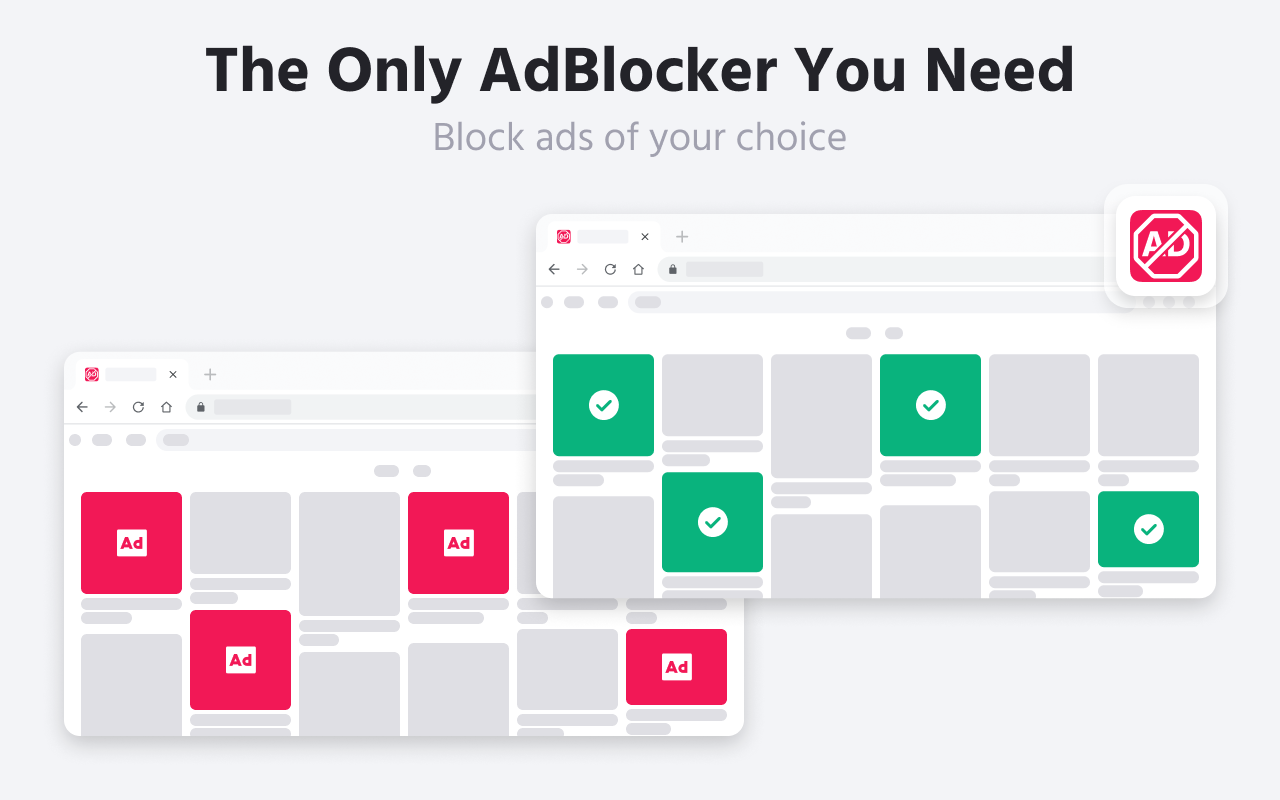
Adblocker für Google Chrome: Werbung blockieren und sicher surfen
Wer im Internet recherchiert, Nachrichten liest oder Videos ansieht, begegnet häufig Werbung. Ein Adblocker für Google Chrome kann viele Anzeigen ausblenden und Webseiten übersichtlicher machen. Welche Erweiterung geeignet ist, worauf bei der Installation zu achten ist und welche Grenzen es gibt, zeigt dieser Überblick.
Was ist ein Adblocker?
Ein Adblocker ist eine Erweiterung oder Funktion, die bestimmte Werbeinhalte auf Webseiten erkennt und blockiert. Je nach Werkzeug kann das beispielsweise Bannerwerbung, Pop-ups oder Werbung in Videos betreffen. Manche Erweiterungen verhindern außerdem bestimmte Tracking-Technologien. Wie umfassend der Schutz ausfällt, hängt von der jeweiligen Erweiterung und ihren Einstellungen ab.
Adblocker in Chrome installieren
Adblocker lassen sich in der Regel als Erweiterungen aus dem offiziellen Chrome Web Store installieren:
- Den Chrome Web Store öffnen und nach „Adblocker“ suchen.
- Die Beschreibung, Berechtigungen und aktuellen Bewertungen der Erweiterung prüfen.
- Eine passende Erweiterung auswählen und auf „Hinzufügen“ klicken.
- Die angeforderten Berechtigungen aufmerksam lesen und die Installation bestätigen.
- Die Erweiterung über das Erweiterungssymbol in Chrome öffnen, um Einstellungen anzupassen.
Die Bezeichnungen und verfügbaren Funktionen können sich mit Updates von Chrome und den Erweiterungen ändern. Deshalb lohnt es sich, die Angaben im Chrome Web Store vor der Installation zu prüfen.
Welche Adblocker gibt es für Google Chrome?
Im Chrome Web Store finden sich verschiedene Werbeblocker. Dazu gehören Erweiterungen, die vor allem Anzeigen filtern, sowie Werkzeuge, die zusätzlich Tracker oder andere unerwünschte Inhalte einschränken. Auch schlankere Varianten mit weniger Funktionen sind verfügbar. Ein Beispiel ist uBlock Origin Lite, das für die aktuellen Erweiterungsregeln von Chrome entwickelt wurde.
Bei der Auswahl sollte nicht allein die Zahl der Downloads entscheidend sein. Wichtig sind auch ein nachvollziehbarer Anbieter, regelmäßige Aktualisierungen, transparente Datenschutzangaben und Berechtigungen, die zum Zweck der Erweiterung passen. Eine Erweiterung mit umfassenden Zugriffsrechten kann grundsätzlich auch Informationen über besuchte Webseiten verarbeiten. Die Datenschutzhinweise sollten daher vorab gelesen werden.
Welche Rolle spielt Manifest V3?
Chrome stellt Erweiterungen schrittweise auf Manifest V3 um. Dieses technische Regelwerk legt fest, wie Erweiterungen funktionieren und mit dem Browser interagieren. Dadurch unterscheiden sich manche Adblocker in ihren Filtermöglichkeiten von früheren Versionen. Ältere Erweiterungen, die auf Manifest V2 beruhen, sind möglicherweise nicht mehr verfügbar oder werden nicht mehr unterstützt.
Das bedeutet nicht, dass Werbeblocker in Chrome grundsätzlich nicht mehr funktionieren. Allerdings können sich Umfang und Art der Filterung unterscheiden. Bei konkreten Fragen zu einer Erweiterung sind die aktuellen Informationen des Entwicklers und die Angaben im Chrome Web Store maßgeblich.
Kann Chrome Werbung auch ohne Erweiterung blockieren?
Chrome verfügt über Einstellungen, mit denen bestimmte störende Inhalte eingeschränkt werden können. Dazu zählen etwa aufdringliche Pop-ups und Weiterleitungen. Diese Funktionen sind jedoch kein vollständiger Ersatz für einen Adblocker: Sie blockieren nicht automatisch jede Werbung auf jeder Webseite.
Die Einstellungen lassen sich über das Chrome-Menü unter „Einstellungen“ und anschließend „Datenschutz und Sicherheit“ beziehungsweise „Website-Einstellungen“ aufrufen. Die genauen Menünamen können je nach Chrome-Version variieren.
Adblocker für einzelne Webseiten ausschalten
Manche Webseiten schränken den Zugriff ein, wenn ein Werbeblocker aktiv ist. Häufig lässt sich die Erweiterung für eine einzelne Seite pausieren oder eine Ausnahme hinzufügen. Die entsprechende Option findet sich meist im Menü der Erweiterung. Anschließend kann die Seite neu geladen werden.
Einige Inhalte und kostenlose Angebote finanzieren sich über Werbung. Wer eine vertrauenswürdige Webseite unterstützen möchte, kann dort Werbung zulassen oder – sofern angeboten – ein werbefreies Abo nutzen. Dabei sollte die Entscheidung immer von der jeweiligen Seite und den persönlichen Datenschutzpräferenzen abhängen.
Was ein Adblocker nicht leisten kann
- Ein Adblocker erkennt nicht zwangsläufig jede Anzeige oder jeden Tracker.
- Er ersetzt weder aktuelle Browser-Updates noch einen umsichtigen Umgang mit Links und Downloads.
- Er garantiert keinen vollständigen Schutz vor Schadsoftware oder Phishing.
- Gesponserte Inhalte, Werbung in Apps oder bestimmte Videoanzeigen können je nach Anbieter und Technik weiterhin erscheinen.
Fazit: Den passenden Adblocker für Chrome wählen
Ein Adblocker kann das Surfen mit Google Chrome angenehmer machen und je nach Erweiterung bestimmte Tracking-Technologien einschränken. Vor der Installation sollten Funktionen, Berechtigungen und Datenschutzangaben geprüft werden. Da sich Chrome und seine Erweiterungsregeln weiterentwickeln, ist es außerdem sinnvoll, auf aktuelle, offiziell angebotene Versionen zu achten.
9 Tipps zur sicheren Nutzung von Werbeblockern in Google Chrome
- Installiere Werbeblocker nur aus dem Chrome Web Store.
- Prüfe Bewertungen und Herausgeber vor der Installation.
- Vergib nur die nötigen Berechtigungen.
- Halte den Werbeblocker stets aktuell.
- Nutze nicht mehrere Werbeblocker gleichzeitig.
- Setze vertrauenswürdige Websites bei Bedarf auf die Ausnahmeliste.
- Prüfe die Filterlisten regelmäßig auf Aktualisierungen.
- Entferne Erweiterungen, die du nicht mehr verwendest.
- Kontrolliere nach Chrome-Updates, ob der Werbeblocker noch funktioniert.
Installiere Werbeblocker nur aus dem Chrome Web Store.
Installiere Werbeblocker für Google Chrome ausschließlich aus dem offiziellen Chrome Web Store. Dort kannst du Anbieter, Bewertungen, Aktualisierungsdatum und angeforderte Berechtigungen prüfen, bevor du eine Erweiterung hinzufügst. Downloads von unbekannten Webseiten können veraltet oder manipuliert sein und möglicherweise unerwünschte Software enthalten. Lies deshalb auch die Datenschutzhinweise und erteile nur Berechtigungen, die für die Funktionen des Werbeblockers erforderlich erscheinen.
Prüfe Bewertungen und Herausgeber vor der Installation.
Prüfe vor der Installation eines Adblockers für Google Chrome die Bewertungen und den Herausgeber im Chrome Web Store. Viele aktuelle, nachvollziehbare Rezensionen können Hinweise auf Zuverlässigkeit und Bedienbarkeit geben, während ein transparenter Anbieter und klare Datenschutzangaben Vertrauen schaffen. Achte außerdem darauf, welche Berechtigungen die Erweiterung verlangt – sie sollten zu ihren Funktionen passen.
Vergib nur die nötigen Berechtigungen.
Achte bei einem Adblocker für Google Chrome darauf, nur die Berechtigungen zu erteilen, die für seine Funktion wirklich erforderlich sind. Lies vor der Installation genau nach, auf welche Daten und Webseiten die Erweiterung zugreifen kann, und prüfe, ob diese Zugriffe zum angegebenen Zweck passen. Je weniger unnötige Berechtigungen eine Erweiterung erhält, desto besser lässt sich deine Privatsphäre schützen.
Halte den Werbeblocker stets aktuell.
Halte deinen Werbeblocker stets aktuell, damit er mit den neuesten Versionen von Google Chrome kompatibel bleibt und aktuelle Filterregeln nutzen kann. Updates können außerdem Fehler beheben und Sicherheitslücken schließen. Prüfe deshalb regelmäßig, ob für die Erweiterung eine neue Version verfügbar ist, oder aktiviere automatische Updates in Chrome.
Nutze nicht mehrere Werbeblocker gleichzeitig.
Nutze in Google Chrome möglichst nicht mehrere Werbeblocker gleichzeitig. Sie können sich gegenseitig beeinträchtigen, Webseiten langsamer laden lassen oder dazu führen, dass Inhalte nicht richtig angezeigt werden. Ein einzelner, regelmäßig aktualisierter Werbeblocker mit passenden Einstellungen reicht meist aus.
Setze vertrauenswürdige Websites bei Bedarf auf die Ausnahmeliste.
Wenn eine vertrauenswürdige Website wegen des Adblockers nicht richtig funktioniert oder du ihre Inhalte unterstützen möchtest, kannst du sie bei Bedarf auf die Ausnahmeliste setzen. Öffne dazu das Menü deiner Adblocker-Erweiterung und erlaube Werbung für die betreffende Seite. Lade die Website anschließend neu und prüfe, ob alles wie gewünscht funktioniert. Setze nur Seiten auf die Ausnahmeliste, denen du vertraust.
Prüfe die Filterlisten regelmäßig auf Aktualisierungen.
Prüfe die Filterlisten deines Adblockers regelmäßig auf Aktualisierungen. Neue Anzeigenformate und Änderungen an Webseiten können dazu führen, dass bisherige Filter nicht mehr zuverlässig funktionieren. Aktuelle Filterlisten helfen dabei, Werbung und unerwünschte Inhalte weiterhin wirksam zu erkennen. Viele Erweiterungen aktualisieren sie automatisch; kontrolliere in den Einstellungen, ob diese Funktion aktiviert ist.
Entferne Erweiterungen, die du nicht mehr verwendest.
Entferne Erweiterungen, die du nicht mehr verwendest – auch Adblocker, die du nicht kennst oder denen du nicht mehr vertraust. Weniger Erweiterungen können Chrome übersichtlicher machen und die Zahl der Programme verringern, die Zugriff auf Browserdaten haben. Öffne dazu die Erweiterungsverwaltung, prüfe die installierten Add-ons und entferne nicht benötigte Erweiterungen.
Kontrolliere nach Chrome-Updates, ob der Werbeblocker noch funktioniert.
Kontrolliere nach jedem Chrome-Update, ob dein Werbeblocker weiterhin wie gewünscht funktioniert. Aktualisierungen können Einstellungen verändern oder die Kompatibilität einer Erweiterung beeinflussen. Falls wieder mehr Werbung erscheint, prüfe im Erweiterungsmenü, ob der Adblocker aktiviert und auf dem neuesten Stand ist.