

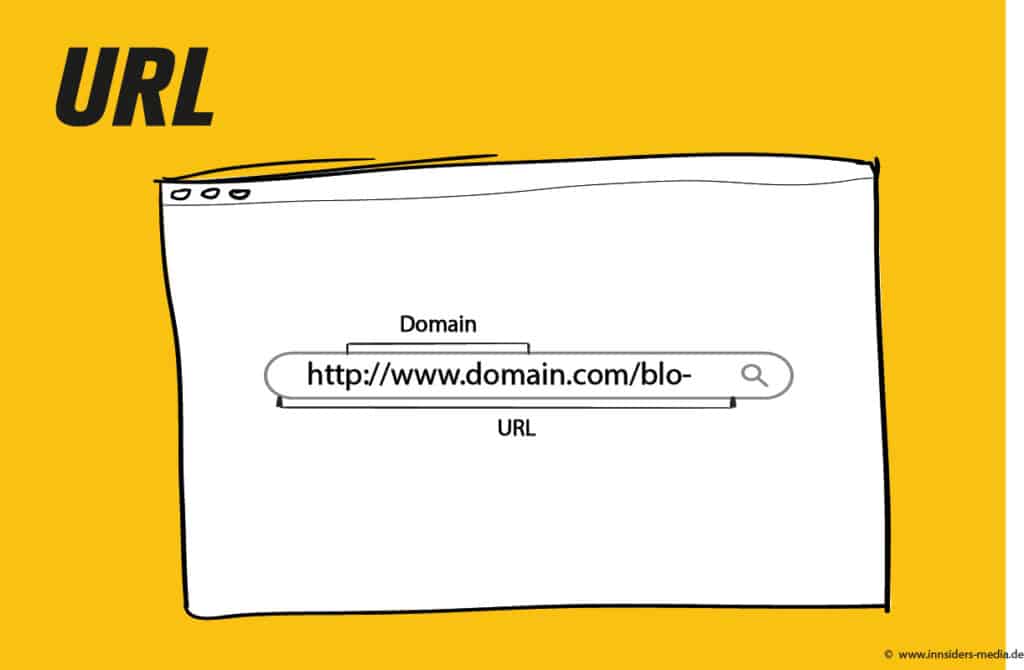
Google-URL: Was steckt hinter der Internetadresse?
Wer eine Suche im Internet startet, landet häufig bei Google. Die Adresse in der Browserzeile ist eine sogenannte URL – die Abkürzung steht für „Uniform Resource Locator“. Sie bezeichnet den Ort einer Webseite im Internet und zeigt dem Browser, wo und wie die gewünschte Seite aufgerufen werden kann.
Wie lautet die Google-URL?
Die bekannteste Adresse der Suchmaschine ist https://www.google.com. In Deutschland wird oft auch https://www.google.de verwendet. Welche Adresse erscheint, kann unter anderem vom Standort, den Spracheinstellungen und den Weiterleitungen des Browsers abhängen.
Eine URL besteht aus mehreren Teilen. Bei https://www.google.com/search?q=Nachrichten bedeutet:
- https://: Das Übertragungsprotokoll. HTTPS verschlüsselt die Verbindung zwischen Browser und Webseite.
- www.google.com: Der Domainname der Website.
- /search: Der Pfad innerhalb der Website, hier zur Suchfunktion.
- ?q=Nachrichten: Ein Parameter, der den eingegebenen Suchbegriff übermittelt. „q“ steht dabei für „query“, also Suchanfrage.
Warum sieht eine Google-URL manchmal länger aus?
Nach einer Suche kann die Adresse zusätzliche Bestandteile enthalten. Neben dem Suchbegriff können solche Parameter beispielsweise Einstellungen oder weitere Informationen zur Anfrage enthalten. Sie sind meist für die Funktion der Seite bestimmt und nicht automatisch ein Hinweis auf ein Problem.
Ein Link kann außerdem sogenannte Tracking-Parameter enthalten, die mit einem Fragezeichen oder einem kaufmännischen Und-Zeichen in der URL stehen. Vor dem Öffnen eines Links lohnt es sich, besonders bei unerwarteten Nachrichten, die Domain genau zu prüfen.
Google-Links sicher erkennen
Eine Adresse, die den Namen „Google“ enthält, führt nicht zwingend zu Google. Entscheidend ist der tatsächliche Domainname. Eine Adresse wie google.beispielseite.com gehört beispielsweise zur Domain beispielseite.com und nicht zu Google. Auch Schreibfehler oder ungewöhnliche Zusätze können auf eine nachgeahmte Seite hindeuten.
- Prüfen Sie den Domainnamen sorgfältig, bevor Sie persönliche Daten eingeben.
- Achten Sie auf HTTPS, bedenken Sie aber: Das Schloss-Symbol allein beweist nicht, dass eine Website vertrauenswürdig ist.
- Öffnen Sie Google bei Unsicherheit, indem Sie die bekannte Adresse selbst in die Browserzeile eingeben.
- Geben Sie Passwörter oder Zahlungsdaten nicht auf Seiten ein, die Sie über verdächtige Links erreicht haben.
Fazit
Die Google-URL ist die Webadresse, über die sich die Suchmaschine aufrufen lässt. Ihre einzelnen Bestandteile verraten, welches Protokoll und welche Domain verwendet werden und – bei einer Suchadresse – welcher Begriff eingegeben wurde. Wer Links aufmerksam prüft und den tatsächlichen Domainnamen erkennt, kann Google sicherer nutzen und gefälschte Adressen leichter vermeiden.
7 Tipps zur sicheren und effektiven Nutzung von Google-URLs
- Nutze https
- Achte auf „https
- Prüfe die Domain genau auf Tippfehler.
- Teile Suchbegriffe in der URL mit „+“ ab.
- Nutze „%20“ für Leerzeichen in URLs.
- Verwende „google.de“ für die deutsche Suche.
- Öffne keine verdächtigen Google-Links.
Nutze https
Achte bei einer Google-URL auf „https://“ am Anfang der Adresse. HTTPS verschlüsselt die Verbindung zwischen deinem Browser und der Website und schützt übertragene Daten besser vor dem Mitlesen. Prüfe zusätzlich, ob der Domainname tatsächlich zu Google gehört – denn HTTPS allein garantiert nicht, dass eine Website seriös ist.
Achte auf „https
Achte bei einer Google-URL auf „https://“ am Anfang: Das Protokoll verschlüsselt die Verbindung zwischen deinem Browser und der Website und hilft, übertragene Daten vor dem Mitlesen zu schützen. Das Schloss-Symbol oder HTTPS allein garantiert jedoch nicht, dass eine Seite echt oder vertrauenswürdig ist. Prüfe deshalb zusätzlich sorgfältig, ob die Domain tatsächlich zu Google gehört.
Prüfe die Domain genau auf Tippfehler.
Prüfe die Domain genau auf Tippfehler, bevor du auf einen Google-Link klickst oder persönliche Daten eingibst. Betrügerische Webseiten nutzen oft Adressen, die der echten Google-Adresse ähnlich sehen, sich aber durch zusätzliche Zeichen oder vertauschte Buchstaben unterscheiden. Achte deshalb besonders auf den Domainnamen direkt vor der Endung, zum Beispiel „google.com“, und öffne Google im Zweifel, indem du die bekannte Adresse selbst in die Browserzeile eingibst.
Teile Suchbegriffe in der URL mit „+“ ab.
In einer Google-Such-URL können mehrere Suchbegriffe durch ein Pluszeichen (+) voneinander getrennt werden: Aus „Wetter Berlin“ wird beispielsweise `https://www.google.com/search?q=Wetter+Berlin`. Das Pluszeichen steht in diesem Zusammenhang meist für ein Leerzeichen zwischen den Begriffen. Je nach URL kann ein Leerzeichen auch als `%20` dargestellt werden; beide Schreibweisen übermitteln die Suchanfrage.
Nutze „%20“ für Leerzeichen in URLs.
Wenn du in einer URL ein Leerzeichen darstellen musst, wird es häufig durch „%20“ ersetzt. Das liegt daran, dass Leerzeichen in Webadressen nicht zuverlässig verarbeitet werden und deshalb URL-kodiert werden. Aus „google url“ wird zum Beispiel „google%20url“. In einer Suchanfrage übernimmt der Browser diese Umwandlung oft automatisch; beim Erstellen oder Teilen eines Links kann es jedoch hilfreich sein, darauf zu achten.
Verwende „google.de“ für die deutsche Suche.
Für Suchanfragen mit deutschem Bezug kannst du google.de verwenden. Die Adresse führt zur Google-Suche mit deutscher Länderausrichtung und kann dabei helfen, Ergebnisse zu finden, die für Nutzerinnen und Nutzer in Deutschland relevant sind. Sprache und Standort lassen sich zusätzlich in den Sucheinstellungen anpassen.
Öffne keine verdächtigen Google-Links.
Öffne keine verdächtigen Google-Links, auch wenn sie auf den ersten Blick vertrauenswürdig wirken. Prüfe die Webadresse sorgfältig auf Schreibfehler, ungewöhnliche Zusätze oder eine fremde Domain, bevor du darauf klickst. Wenn du unsicher bist, rufe Google direkt über die bekannte Adresse https://www.google.com oder https://www.google.de auf und gib dort deine Suchanfrage ein.