

Google Chrome unter Linux: Installation, Funktionen und Tipps
Google Chrome ist auch für Linux verfügbar und bietet viele der Funktionen, die Nutzerinnen und Nutzer von der Windows- und macOS-Version kennen: die Synchronisierung mit einem Google-Konto, Erweiterungen aus dem Chrome Web Store und regelmäßige Sicherheitsupdates. Die Installation unterscheidet sich je nach Linux-Distribution leicht, ist aber in der Regel unkompliziert.
Google Chrome oder Chromium?
Chrome und Chromium sind eng miteinander verbunden, aber nicht identisch. Chromium ist das quelloffene Browserprojekt, auf dem Google Chrome basiert. Google Chrome enthält zusätzliche Google-Dienste und Komponenten, etwa die automatische Anmeldung und Synchronisierung mit einem Google-Konto. Auch bestimmte Medienformate und proprietäre Funktionen können sich unterscheiden.
Chromium ist häufig direkt über die Paketverwaltung einer Linux-Distribution erhältlich. Google Chrome wird dagegen normalerweise über ein Installationspaket von Google eingerichtet.
Welche Linux-Systeme werden unterstützt?
Google stellt Chrome für verbreitete 64-Bit-Linux-Systeme bereit. Dazu gehören insbesondere Distributionen auf Basis von Debian beziehungsweise Ubuntu sowie Systeme, die RPM-Pakete verwenden, etwa Fedora. Die aktuell unterstützten Systemversionen können sich ändern. Vor der Installation lohnt sich deshalb ein Blick auf die offiziellen Download- und Hilfeseiten von Google.
Google Chrome unter Linux installieren
Am einfachsten ist der Download über die offizielle Chrome-Website. Dort wird in der Regel automatisch ein passendes Paket für die erkannte Distribution angeboten. Für Debian- und Ubuntu-basierte Systeme ist das üblicherweise eine Datei mit der Endung .deb; für Fedora und andere RPM-basierte Distributionen wird ein .rpm-Paket bereitgestellt.
Installation auf Debian und Ubuntu
Nach dem Herunterladen der .deb-Datei kann Chrome bei vielen Debian- und Ubuntu-Systemen über das Terminal installiert werden. Im Download-Ordner lautet der Befehl beispielsweise:
sudo apt install ./google-chrome-stable_current_amd64.debDer genaue Dateiname kann je nach heruntergeladener Version abweichen. Alternativ lässt sich das Paket häufig auch mit dem grafischen Paket-Installationsprogramm öffnen.
Installation auf Fedora und anderen RPM-Systemen
Auf Fedora kann ein heruntergeladenes RPM-Paket beispielsweise mit folgendem Befehl installiert werden:
sudo dnf install ./google-chrome-stable_current_x86_64.rpmAuch hier gilt: Der Dateiname kann sich unterscheiden. Andere RPM-basierte Distributionen verwenden möglicherweise eine andere Paketverwaltung oder leicht abweichende Installationsschritte.
Updates und Sicherheit
Wird Chrome über ein offizielles Paket installiert, kann dabei eine Google-Paketquelle eingerichtet werden. Dadurch lassen sich Browserupdates anschließend meist über die übliche Systemaktualisierung beziehen. Regelmäßige Updates sind wichtig, denn sie enthalten nicht nur neue Funktionen, sondern auch Korrekturen für Sicherheitslücken.
Installationspakete sollten ausschließlich von der offiziellen Google-Website oder einer vertrauenswürdigen Paketquelle bezogen werden. Bei unbekannten Downloadseiten besteht das Risiko, manipulierte Dateien zu erhalten.
Chrome im Linux-Alltag
Die Linux-Version unterstützt viele bekannte Chrome-Funktionen. Dazu zählen Tabs, Lesezeichen, Profile, Erweiterungen und die Synchronisierung mit einem Google-Konto. Wer sich anmeldet und die Synchronisierung aktiviert, kann ausgewählte Browserdaten wie Lesezeichen und Einstellungen zwischen Geräten abgleichen.
Wie bei anderen Browsern hängt die Leistung unter anderem von der Linux-Distribution, der Hardware und den geöffneten Webseiten ab. Bei Problemen mit Video- oder Grafikwiedergabe kann es helfen, Chrome und das System zu aktualisieren oder die Einstellungen zur Hardwarebeschleunigung zu prüfen.
Häufige Fragen
Ist Google Chrome kostenlos?
Ja. Der Browser kann kostenlos heruntergeladen und genutzt werden.
Kann Chrome neben Chromium installiert werden?
In vielen Fällen können beide Browser parallel installiert werden. Sie erscheinen dann als separate Anwendungen und können unterschiedliche Einstellungen und Profile verwenden.
Was tun, wenn die Installation fehlschlägt?
Prüfen Sie zunächst, ob das Paket zur Distribution und zur Prozessorarchitektur Ihres Systems passt. Kontrollieren Sie außerdem, ob genügend Speicherplatz vorhanden ist und ob ausstehende Systemupdates installiert werden müssen. Bei anhaltenden Problemen helfen die Dokumentation der Distribution und die offiziellen Supportinformationen von Google weiter.
Fazit
Google Chrome lässt sich auf vielen verbreiteten Linux-Systemen unkompliziert installieren. Nutzerinnen und Nutzer erhalten damit einen funktionsreichen Browser mit Erweiterungen, Google-Synchronisierung und regelmäßigen Updates. Wer eine quelloffene Alternative bevorzugt, kann stattdessen Chromium ausprobieren; wer Chrome installiert, sollte das Paket aus einer offiziellen und vertrauenswürdigen Quelle beziehen.
8 Tipps zur Optimierung von Google Chrome unter Linux
- Chrome über den Paketmanager aktuell halten.
- Lesezeichen mit dem Google-Konto synchronisieren.
- Unnötige Erweiterungen entfernen.
- Für mehr Privatsphäre Drittanbieter-Cookies blockieren.
- Chrome über das Anwendungsmenü starten.
- Bei Darstellungsproblemen die Hardwarebeschleunigung deaktivieren.
- Downloads im gewünschten Ordner speichern.
- Mit „chrome
Chrome über den Paketmanager aktuell halten.
Halten Sie Google Chrome unter Linux am besten über den Paketmanager Ihrer Distribution aktuell. Wenn Chrome aus einer offiziellen Paketquelle installiert wurde, erscheinen neue Versionen normalerweise zusammen mit den regulären Systemupdates. So erhalten Sie wichtige Sicherheitskorrekturen und Verbesserungen, ohne Updates manuell herunterladen und installieren zu müssen. Prüfen Sie bei Problemen, ob die Google-Paketquelle aktiviert ist, und starten Sie nach einem Update den Browser gegebenenfalls neu.
Lesezeichen mit dem Google-Konto synchronisieren.
Mit der Synchronisierung über Ihr Google-Konto bleiben Ihre Lesezeichen in Google Chrome auf mehreren Geräten auf dem gleichen Stand. Melden Sie sich dazu in Chrome mit Ihrem Konto an und aktivieren Sie in den Einstellungen unter „Synchronisierung und Google-Dienste“ die Synchronisierung der Lesezeichen. Anschließend können Sie auf anderen Geräten, auf denen Sie mit demselben Konto angemeldet sind, auf Ihre gespeicherten Seiten zugreifen. Nutzen Sie diese Funktion nur auf Geräten, denen Sie vertrauen, und prüfen Sie Ihre Synchronisierungseinstellungen, wenn Sie nicht alle Browserdaten teilen möchten.
Unnötige Erweiterungen entfernen.
Entfernen Sie Erweiterungen, die Sie nicht mehr benötigen: Jede installierte Erweiterung kann Ressourcen beanspruchen und möglicherweise auf Browserdaten zugreifen. Öffnen Sie in Google Chrome unter Linux das Menü mit den drei Punkten und wählen Sie „Erweiterungen“ > „Erweiterungen verwalten“. Prüfen Sie die Liste und deinstallieren Sie nicht genutzte oder unbekannte Erweiterungen. Das kann die Übersicht verbessern, die Privatsphäre schützen und Chrome entlasten.
Für mehr Privatsphäre Drittanbieter-Cookies blockieren.
Für mehr Privatsphäre unter Google Chrome auf Linux empfiehlt es sich, Drittanbieter-Cookies zu blockieren. Diese Cookies können Aktivitäten über verschiedene Websites hinweg nachverfolgen und werden häufig für personalisierte Werbung eingesetzt. Die Einstellung finden Sie in Chrome unter Einstellungen > Datenschutz und Sicherheit > Drittanbieter-Cookies. Beachten Sie, dass manche Websites dadurch möglicherweise nicht wie gewohnt funktionieren; bei Bedarf können Sie Ausnahmen für vertrauenswürdige Seiten festlegen.
Chrome über das Anwendungsmenü starten.
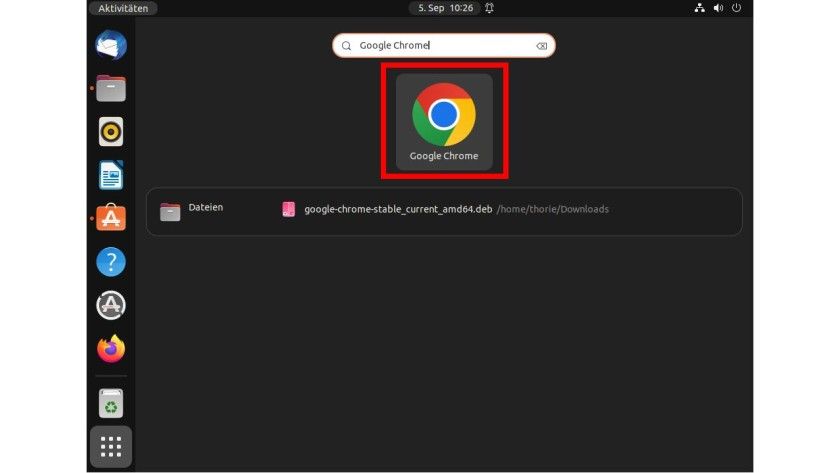
Nach der Installation lässt sich Google Chrome unter Linux bequem über das Anwendungsmenü starten. Öffnen Sie das Menü Ihrer Desktop-Umgebung und suchen Sie nach „Google Chrome“ oder „Chrome“. Ein Klick auf das Programmsymbol öffnet den Browser. Für einen schnelleren Zugriff können Sie das Symbol außerdem an die Favoritenleiste oder das Dock anheften.
Bei Darstellungsproblemen die Hardwarebeschleunigung deaktivieren.
Wenn Webseiten, Videos oder Animationen in Google Chrome unter Linux fehlerhaft dargestellt werden, kann die Hardwarebeschleunigung die Ursache sein. Deaktivieren Sie sie testweise unter Einstellungen > System, indem Sie die Option Grafikbeschleunigung verwenden, falls verfügbar ausschalten, und starten Sie Chrome anschließend neu. Dadurch übernimmt der Prozessor mehr Grafikaufgaben; je nach System kann das Darstellungsprobleme beheben, aber auch die Leistung beeinflussen.
Downloads im gewünschten Ordner speichern.
In Google Chrome unter Linux lässt sich festlegen, in welchem Ordner heruntergeladene Dateien gespeichert werden. Öffnen Sie dazu die Einstellungen, wählen Sie „Downloads“ und klicken Sie neben „Speicherort“ auf „Ändern“. Anschließend können Sie den gewünschten Ordner auswählen. Aktivieren Sie „Vor dem Download von Dateien nach dem Speicherort fragen“, wenn Chrome jedes Mal nachfragen soll, wohin eine Datei gespeichert wird.
Mit „chrome
Mit internen Adressen wie „chrome://settings“ können Sie in Google Chrome unter Linux direkt bestimmte Browserbereiche öffnen. Geben Sie die Adresse in die Adressleiste ein, um beispielsweise Einstellungen aufzurufen; „chrome://extensions“ führt zur Verwaltung installierter Erweiterungen. So erreichen Sie wichtige Funktionen schnell, ohne sich durch Menüs klicken zu müssen.