

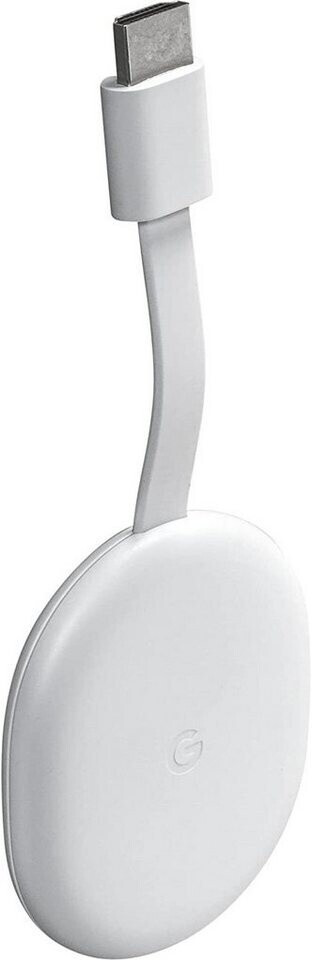
Google Chrome Stick: Was steckt hinter dem Streaming-Gerät?
Wer nach einem „Google Chrome Stick“ sucht, meint meist den Google Chromecast – ein kleines Streaming-Gerät, das Inhalte auf den Fernseher überträgt. Der Name sorgt gelegentlich für Verwirrung: Chrome ist Googles Webbrowser, während Chromecast eine Produktreihe für das Streamen auf dem TV ist.
Was ist ein Google Chromecast?
Ein Chromecast wird mit dem HDMI-Anschluss des Fernsehers verbunden und benötigt eine Stromversorgung. Über WLAN lassen sich anschließend Videos, Musik und andere Inhalte auf dem Fernseher wiedergeben. Je nach Modell und Software kann die Bedienung über ein Smartphone, Tablet oder eine mitgelieferte Fernbedienung erfolgen.
Bei vielen kompatiblen Apps erscheint ein Cast-Symbol. Darüber lässt sich die Wiedergabe an den Fernseher übertragen, während das Mobilgerät beispielsweise zum Suchen oder Steuern genutzt wird. Geräte mit Google TV bieten zusätzlich eine Benutzeroberfläche auf dem Fernseher, über die sich Apps und Inhalte direkt auswählen lassen.
Welche Inhalte lassen sich streamen?
Die verfügbaren Angebote hängen vom jeweiligen Gerät, der Region und den installierten Apps ab. Typische Einsatzmöglichkeiten sind:
- Filme und Serien aus unterstützten Streaming-Apps
- Musik und Podcasts
- Videos und Fotos von kompatiblen Mobilgeräten
- Inhalte aus dem Chrome-Browser auf einem Computer
Nicht jede App unterstützt die Übertragung, und manche Inhalte können aufgrund von Urheberrechten oder technischen Einschränkungen nicht auf den Fernseher gestreamt werden.
Google Chrome und Chromecast: der Unterschied
Google Chrome ist ein Webbrowser für Computer und Mobilgeräte. Chromecast bezeichnet dagegen Streaming-Hardware beziehungsweise eine Funktion, mit der Inhalte auf kompatible Bildschirme übertragen werden können. Chrome kann in bestimmten Fällen Inhalte an einen Chromecast-fähigen Fernseher oder ein entsprechendes Gerät senden, ist aber selbst kein „TV-Stick“.
Einrichtung und Nutzung
Für die Einrichtung wird das Gerät zunächst an einen freien HDMI-Anschluss angeschlossen und mit Strom versorgt. Danach folgen die Anweisungen auf dem Fernseher beziehungsweise in der passenden Google-App. Wichtig ist, dass Smartphone oder Computer und Streaming-Gerät in der Regel mit demselben WLAN verbunden sein müssen, damit sie einander finden.
Die genauen Schritte unterscheiden sich je nach Modell. Bei älteren Chromecast-Geräten erfolgt die Steuerung überwiegend über ein anderes Gerät. Modelle mit Google TV können dagegen eigene Apps und eine Bildschirmoberfläche bieten. Vor dem Kauf lohnt sich daher ein Blick auf die Produktbeschreibung und die unterstützten Funktionen.
Worauf sollte man vor dem Kauf achten?
- HDMI-Anschluss: Der Fernseher muss über einen passenden HDMI-Eingang verfügen.
- Bildqualität: Prüfen Sie, welche Auflösungen das konkrete Modell und Ihr Fernseher unterstützen.
- WLAN: Eine stabile Verbindung ist wichtig für flüssiges Streaming.
- Bedienung: Überlegen Sie, ob die Steuerung per Smartphone genügt oder eine Fernbedienung gewünscht ist.
- Apps und Dienste: Vergewissern Sie sich, dass Ihre bevorzugten Streaming-Angebote verfügbar sind.
- Modell und Verfügbarkeit: Produktangebot und Funktionen können sich im Laufe der Zeit ändern.
Fazit
Mit „Google Chrome Stick“ ist meistens ein Chromecast oder ein vergleichbares Google-Streaminggerät gemeint. Es kann einen Fernseher um Funktionen zum Streamen und – abhängig vom Modell – um eine eigene TV-Oberfläche erweitern. Da sich Gerätegenerationen und Funktionen unterscheiden, sollten Interessierte vor dem Kauf genau prüfen, welches Modell angeboten wird und ob es zu ihrem Fernseher und ihren gewünschten Apps passt.
Häufig gestellte Fragen zum Google Chromecast: Einrichtung, Kompatibilität und Nutzungsmöglichkeiten
- Was ist ein Google Chrome Stick und ist damit Chromecast gemeint?
- Wie richte ich einen Google Chromecast am Fernseher ein?
- Welche Apps und Streamingdienste funktionieren mit dem Chromecast?
- Kann ich Inhalte aus Google Chrome auf meinen Fernseher übertragen?
- Funktioniert ein Chromecast mit jedem Fernseher und WLAN?
- Brauche ich für den Chromecast ein Smartphone oder eine Fernbedienung?
Was ist ein Google Chrome Stick und ist damit Chromecast gemeint?
Ein „Google Chrome Stick“ ist keine offizielle Produktbezeichnung und wird häufig umgangssprachlich für einen Google Chromecast oder ein vergleichbares Streaming-Gerät verwendet. Chromecast lässt sich über den HDMI-Anschluss mit dem Fernseher verbinden und ermöglicht es, Inhalte aus unterstützten Apps oder dem Chrome-Browser auf dem großen Bildschirm wiederzugeben. Da sich Funktionen und Bedienung je nach Modell unterscheiden, empfiehlt es sich, die genaue Produktbezeichnung zu prüfen.
Wie richte ich einen Google Chromecast am Fernseher ein?
Um einen Google Chromecast am Fernseher einzurichten, stecken Sie ihn in einen freien HDMI-Anschluss und verbinden ihn mit der Stromversorgung. Schalten Sie anschließend den Fernseher ein und wählen Sie den passenden HDMI-Eingang. Folgen Sie den Anweisungen auf dem Bildschirm und richten Sie den Chromecast mithilfe der Google-Home-App auf Ihrem Smartphone oder Tablet ein. Verbinden Sie dabei Chromecast und Mobilgerät mit demselben WLAN und wählen Sie die gewünschten Einstellungen. Sobald die Einrichtung abgeschlossen ist, können Sie Inhalte aus kompatiblen Apps über das Cast-Symbol auf den Fernseher übertragen.
Welche Apps und Streamingdienste funktionieren mit dem Chromecast?
Mit Chromecast funktionieren zahlreiche Apps und Streamingdienste, darunter – je nach Modell und Land – YouTube, Netflix, Disney+, Spotify und weitere Angebote. Unterstützte Apps zeigen meist ein Cast-Symbol, über das Sie die Wiedergabe auf den Fernseher übertragen können. Bei Chromecast-Geräten mit Google TV lassen sich kompatible Apps außerdem direkt auf dem Gerät installieren. Das Angebot kann sich je nach Region, Gerät und Abo unterscheiden; prüfen Sie daher die App-Verfügbarkeit vorab im Google Play Store oder in der jeweiligen App.
Kann ich Inhalte aus Google Chrome auf meinen Fernseher übertragen?
Ja, Inhalte aus Google Chrome lassen sich auf einen Fernseher übertragen, sofern dieser Chromecast oder eine kompatible Cast-Funktion unterstützt – entweder direkt integriert oder über ein angeschlossenes Streaming-Gerät. Öffnen Sie Chrome auf einem Computer, wählen Sie im Menü die Option „Streamen“ und anschließend den gewünschten Fernseher aus. Computer und Fernseher beziehungsweise Streaming-Gerät müssen dafür in der Regel mit demselben WLAN verbunden sein. Je nach Gerät können Sie einen Browser-Tab oder den gesamten Bildschirm übertragen; Bild und Ton werden dabei möglicherweise nicht immer gleich gut wiedergegeben.
Funktioniert ein Chromecast mit jedem Fernseher und WLAN?
Ein Chromecast funktioniert mit den meisten Fernsehern, sofern sie über einen freien HDMI-Anschluss verfügen; für die Stromversorgung wird je nach Modell zusätzlich ein USB-Anschluss am Fernseher oder ein Netzteil benötigt. Außerdem ist ein WLAN-Netzwerk erforderlich, dessen Verbindung stabil genug für das Streaming ist. Welche WLAN-Standards und Frequenzbänder unterstützt werden, hängt vom jeweiligen Chromecast-Modell ab. Prüfen Sie daher vor der Einrichtung die technischen Anforderungen Ihres Geräts und beachten Sie, dass Smartphone oder Tablet normalerweise mit demselben WLAN verbunden sein müssen.
Brauche ich für den Chromecast ein Smartphone oder eine Fernbedienung?
Für die Einrichtung und Steuerung eines Chromecast benötigen Sie je nach Modell ein Smartphone oder Tablet mit der passenden Google-App. Bei älteren Modellen dient das Mobilgerät meist auch zur Auswahl und Wiedergabe von Inhalten. Chromecast-Geräte mit Google TV verfügen dagegen über eine Fernbedienung und lassen sich direkt am Fernseher bedienen; ein Smartphone ist dann nicht zwingend für die tägliche Nutzung erforderlich. Prüfen Sie vor dem Kauf die Ausstattung des jeweiligen Modells.