

Word Online und Google Docs: Die wichtigsten Unterschiede im Überblick
Wer Dokumente im Browser erstellen und bearbeiten möchte, stößt häufig auf zwei bekannte Angebote: Word Online von Microsoft und Google Docs. Beide ermöglichen die Arbeit an Texten direkt im Internet – ohne ein umfangreiches Programm auf dem eigenen Computer installieren zu müssen. Doch was genau ist mit „Word Online Google“ gemeint, und welcher Dienst passt besser zu den eigenen Anforderungen?
Was ist Word Online?
Word Online ist die webbasierte Version von Microsoft Word. Sie wird über einen Browser genutzt und ist mit einem Microsoft-Konto verfügbar. Dokumente können online erstellt, bearbeitet und gespeichert werden. Die Dateien liegen üblicherweise im Microsoft-Cloudspeicher OneDrive und lassen sich mit anderen Personen teilen.
Word Online bietet viele vertraute Funktionen der Desktop-Version, etwa Formatierungen, Tabellen und die gemeinsame Bearbeitung von Dokumenten. Einige erweiterte Funktionen sind allerdings der kostenpflichtigen Microsoft-365-Version oder der installierten Desktop-App vorbehalten.
Was ist Google Docs?
Google Docs ist Googles Textverarbeitung im Browser. Für die Nutzung genügt in der Regel ein Google-Konto. Dokumente werden online gespeichert und können unkompliziert für andere freigegeben werden. Besonders bekannt ist Google Docs für die Zusammenarbeit in Echtzeit: Mehrere Personen können gleichzeitig am selben Dokument arbeiten und Änderungen unmittelbar sehen.
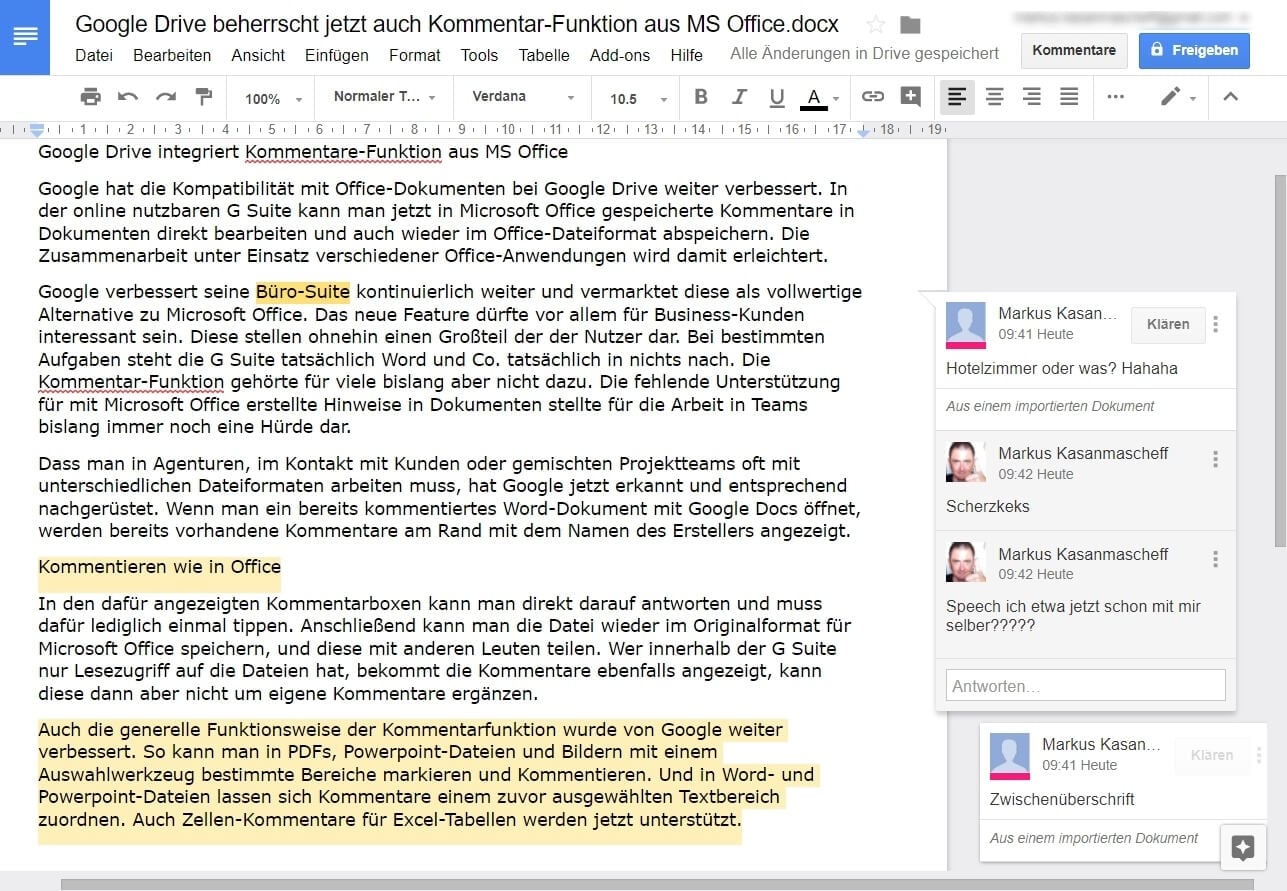
Auch Kommentare, Vorschläge und der Versionsverlauf erleichtern die gemeinsame Arbeit. Google Docs kann außerdem Dateien im Word-Format öffnen und Dokumente als Microsoft-Word-Dateien exportieren. Bei komplexer Formatierung kann es jedoch zu Unterschieden zwischen den Programmen kommen.
Word Online oder Google Docs: Was ist besser?
Die passende Wahl hängt davon ab, wie und mit wem ein Dokument genutzt wird. Word Online ist oft praktisch, wenn bereits mit Microsoft Word gearbeitet wird oder Dokumente im DOCX-Format möglichst originalgetreu weiterbearbeitet werden sollen. Google Docs eignet sich besonders für Teams, die gemeinsam online schreiben und Änderungen schnell abstimmen möchten.
- Word Online: passend für Nutzerinnen und Nutzer des Microsoft-Ökosystems und für die Arbeit mit Word-Dateien.
- Google Docs: praktisch für die unkomplizierte Zusammenarbeit im Browser und das Teilen von Dokumenten.
- Beide Dienste: bieten grundlegende Textverarbeitung, Cloudspeicherung und Funktionen zur gemeinsamen Bearbeitung.
Kann man Word Online mit Google nutzen?
Word Online ist kein Google-Dienst. Es wird von Microsoft angeboten. Wer nach „Word Online Google“ sucht, meint häufig, Word im Browser zu verwenden oder fragt sich, ob Word-Dokumente mit Google Docs funktionieren. Beides ist möglich: Word Online lässt sich über einen Webbrowser öffnen, während Google Docs viele Word-Dateien importieren und bearbeiten kann.
Für den Austausch empfiehlt es sich, vorab zu prüfen, welches Dateiformat benötigt wird. DOCX ist sinnvoll, wenn die Datei später in Microsoft Word weiterverarbeitet werden soll. Für eine Zusammenarbeit innerhalb von Google Docs kann das Google-Docs-Format praktischer sein. Bei wichtigen Dokumenten sollte die Formatierung nach dem Öffnen oder Exportieren kontrolliert werden.
Fazit
Word Online und Google Docs sind zwei leistungsfähige Möglichkeiten, Texte online zu bearbeiten. Word Online bietet eine browserbasierte Alternative zu Microsoft Word, während Google Docs mit besonders einfacher Zusammenarbeit punktet. Wer „Word Online Google“ recherchiert, sollte deshalb zunächst klären, ob eine Microsoft-Word-Datei bearbeitet oder ein Dokument direkt in Google Docs erstellt werden soll.
Word online mit Google Docs: 7 Tipps für den einfachen Einstieg
- Öffne Google Docs direkt im Browser.
- Melde dich mit deinem Google-Konto an.
- Speichere Dokumente automatisch in Google Drive.
- Nutze Vorlagen für einen schnellen Start.
- Teile Dokumente mit passenden Zugriffsrechten.
- Arbeite mit anderen gleichzeitig am selben Text.
- Lade Dateien bei Bedarf als Word-Dokument herunter.
Öffne Google Docs direkt im Browser.
Öffne Google Docs direkt im Browser, um ohne Installation mit der Textverarbeitung zu starten. Melde dich mit deinem Google-Konto an oder erstelle ein neues Konto. Anschließend kannst du ein Dokument anlegen, vorhandene Dateien öffnen und sie online bearbeiten oder mit anderen teilen.
Melde dich mit deinem Google-Konto an.
Melde dich mit deinem Google-Konto an, wenn du Google Docs im Browser nutzen möchtest. Damit kannst du Dokumente erstellen, bearbeiten und mit anderen teilen. Wichtig: Für Word Online benötigst du in der Regel ein Microsoft-Konto – ein Google-Konto reicht dafür nicht aus.
Speichere Dokumente automatisch in Google Drive.
Speichere deine Dokumente automatisch in Google Drive, damit sie online gesichert und von verschiedenen Geräten aus erreichbar sind. In Google Docs werden Änderungen in der Regel fortlaufend gespeichert; bei Word Online liegen Dateien normalerweise in OneDrive. Wenn du ein Word-Dokument mit Google Docs bearbeitest, kannst du es in Google Drive ablegen und bei Bedarf im DOCX-Format exportieren. Prüfe, ob die Synchronisierung aktiv ist, und achte darauf, im richtigen Google-Konto angemeldet zu sein.
Nutze Vorlagen für einen schnellen Start.
Nutze Vorlagen, um mit Word Online oder Google Docs schneller zu starten: Statt jedes Dokument von Grund auf zu gestalten, kannst du eine passende Vorlage für Briefe, Berichte, Lebensläufe oder Präsentationen auswählen und direkt mit dem Inhalt beginnen. Passe anschließend Schriftarten, Farben und Aufbau an deinen Bedarf an – so sparst du Zeit und erhältst ein übersichtlich formatiertes Ergebnis.
Teile Dokumente mit passenden Zugriffsrechten.
Teile Dokumente nur mit den Personen, die sie wirklich benötigen, und wähle in Word Online oder Google Docs passende Zugriffsrechte aus. Je nach Aufgabe kannst du festlegen, ob jemand das Dokument nur ansehen, kommentieren oder bearbeiten darf. Prüfe außerdem vor dem Teilen, ob der Zugriff auf bestimmte Personen beschränkt ist oder über einen Link für alle freigegeben wurde. So schützt du vertrauliche Inhalte und vermeidest unerwünschte Änderungen.
Arbeite mit anderen gleichzeitig am selben Text.
Mit Word Online können Sie gemeinsam mit anderen gleichzeitig am selben Text arbeiten. Teilen Sie das Dokument einfach über OneDrive und legen Sie fest, wer es ansehen oder bearbeiten darf. Änderungen werden in Echtzeit angezeigt, sodass alle Beteiligten den aktuellen Stand sehen und sich die Abstimmung per E-Mail oder in separaten Dateiversionen oft erübrigt.
Lade Dateien bei Bedarf als Word-Dokument herunter.
Wenn du in Google Docs arbeitest und eine Datei später in Word Online oder mit der Desktop-Version von Microsoft Word weiterbearbeiten möchtest, lade sie bei Bedarf als Word-Dokument im DOCX-Format herunter. Wähle dazu in Google Docs „Datei“ und anschließend „Herunterladen“ > „Microsoft Word (.docx)“. Prüfe danach kurz die Formatierung, denn Tabellen, Schriftarten oder Seitenumbrüche können sich beim Wechsel zwischen den Programmen leicht verändern.