

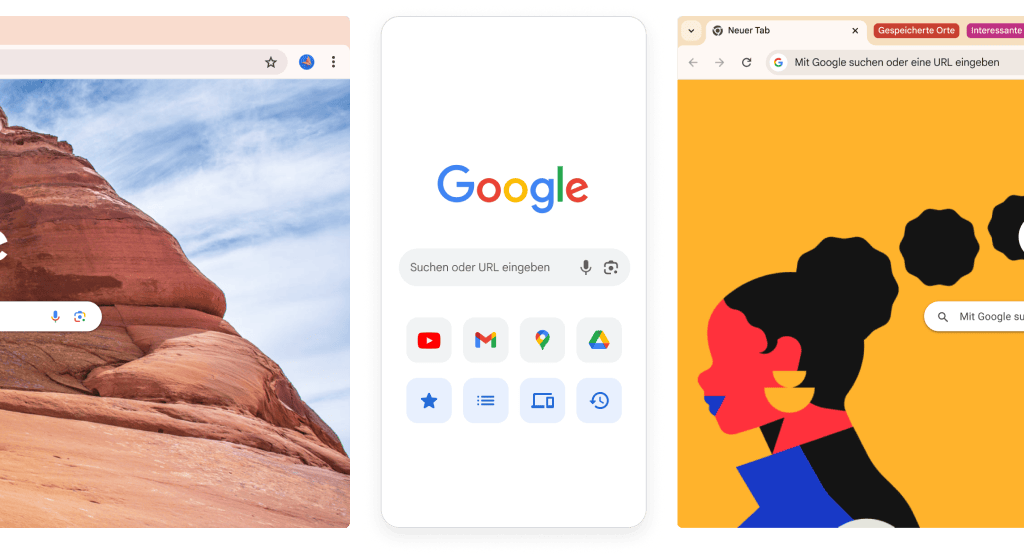
Google Chrome: Der Browser von Google im Überblick
Wenn von einem „Google-Browser“ die Rede ist, ist meist Google Chrome gemeint. Der Browser wurde von Google entwickelt und ist für Computer, Smartphones und Tablets verfügbar. Er dient dazu, Webseiten aufzurufen, Online-Dienste zu nutzen und Inhalte aus dem Internet zu verwalten.
Was ist Google Chrome?
Google Chrome ist ein kostenloser Webbrowser für unter anderem Windows, macOS, Linux, Android und iOS. Auf vielen Geräten ist er eng mit Google-Diensten wie der Suche, Gmail und Google Drive verbunden. Chrome basiert auf dem quelloffenen Projekt Chromium, enthält jedoch auch Funktionen und Komponenten von Google.
Funktionen und Bedienung
Chrome bietet Funktionen, die das Surfen im Alltag erleichtern. Dazu gehören mehrere Tabs, Lesezeichen, ein integrierter Passwortmanager und die Möglichkeit, Erweiterungen hinzuzufügen. Wer sich mit einem Google-Konto anmeldet und die Synchronisierung aktiviert, kann bestimmte Daten wie Lesezeichen und Einstellungen auf mehreren Geräten verwenden.
Die Adressleiste, auch Omnibox genannt, lässt sich sowohl für Webadressen als auch für Suchanfragen nutzen. Chrome zeigt außerdem Warnungen vor manchen gefährlichen Webseiten und Downloads an. Wie bei anderer Software sollte der Browser regelmäßig aktualisiert werden, damit Sicherheitsverbesserungen installiert sind.
Datenschutz und Inkognito-Modus
Chrome bietet Einstellungen, mit denen sich etwa Cookies, Berechtigungen für Webseiten und gespeicherte Daten verwalten lassen. Im Inkognito-Modus werden der Browserverlauf und bestimmte Website-Daten nach dem Schließen des privaten Fensters nicht dauerhaft auf dem Gerät gespeichert. Der Modus macht das Surfen jedoch nicht vollständig anonym: Webseiten, Internetanbieter oder ein Arbeitgeber können Aktivitäten unter Umständen weiterhin erkennen.
Wer möglichst wenige Daten mit Google-Diensten verknüpfen möchte, sollte die Synchronisierung und Personalisierungseinstellungen prüfen. Auch Erweiterungen sollten mit Bedacht installiert werden, da sie je nach Berechtigung Zugriff auf besuchte Webseiten oder andere Browserdaten erhalten können.
Vorteile und mögliche Nachteile
Zu den häufig genannten Vorteilen von Chrome zählen die breite Verfügbarkeit, die einfache Bedienung und die große Auswahl an Erweiterungen. Durch die Synchronisierung können Nutzerinnen und Nutzer ihre Browserdaten bequem auf mehreren Geräten verwenden.
Zu beachten sind der Speicher- und Ressourcenverbrauch, der je nach geöffneten Tabs und Erweiterungen variieren kann, sowie die Frage, welche Daten bei der Nutzung von Google-Diensten anfallen. Wer andere Schwerpunkte setzt, kann auch Browser wie Firefox, Safari, Microsoft Edge oder datenschutzorientierte Alternativen vergleichen.
Fazit
Google Chrome ist ein vielseitiger Browser mit zahlreichen Funktionen und enger Anbindung an das Google-Ökosystem. Ob er die passende Wahl ist, hängt von den persönlichen Anforderungen ab. Ein Blick auf Datenschutzoptionen, Erweiterungen und Synchronisierungseinstellungen hilft dabei, Chrome entsprechend den eigenen Bedürfnissen einzurichten.
5 praktische Tipps für sicheres und effizientes Surfen mit Google Chrome
- Nutze die Adressleiste auch für Google-Suchen.
- Erstelle Lesezeichen für häufig besuchte Seiten.
- Öffne private Tabs für vertrauliche Suchen.
- Aktiviere automatische Updates in Chrome.
- Verwalte Cookies und Website-Berechtigungen regelmäßig.
Nutze die Adressleiste auch für Google-Suchen.
Nutze die Adressleiste von Google Chrome nicht nur zum Eingeben von Webadressen, sondern auch für Google-Suchen. Tippe einfach einen Suchbegriff ein und drücke die Eingabetaste – Chrome zeigt dir direkt die passenden Ergebnisse an. So sparst du dir den Umweg über die Google-Startseite und findest Informationen schneller.
Erstelle Lesezeichen für häufig besuchte Seiten.
Erstelle Lesezeichen für Webseiten, die du häufig besuchst – so kannst du sie jederzeit mit einem Klick öffnen, ohne die Adresse erneut eingeben oder danach suchen zu müssen. Klicke in Google Chrome auf das Sternsymbol neben der Adressleiste, um die aktuelle Seite zu speichern. Über die Lesezeichenleiste oder das Lesezeichenmenü kannst du deine gespeicherten Seiten anschließend schnell aufrufen.
Öffne private Tabs für vertrauliche Suchen.
Öffne für vertrauliche Suchanfragen ein privates Tab in Google Chrome. In diesem Modus speichert Chrome den Browserverlauf und bestimmte Website-Daten nicht dauerhaft auf deinem Gerät, sobald du das private Fenster schließt. Beachte jedoch: Der Inkognito-Modus macht dich nicht vollständig anonym – besuchte Websites, dein Internetanbieter oder ein Netzwerkadministrator können deine Aktivitäten unter Umständen weiterhin sehen.
Aktiviere automatische Updates in Chrome.
Aktiviere automatische Updates in Google Chrome, damit Sicherheitslücken möglichst zeitnah geschlossen werden und du von Verbesserungen und neuen Funktionen profitierst. Chrome aktualisiert sich in der Regel im Hintergrund; häufig wird die Aktualisierung erst nach einem Neustart des Browsers abgeschlossen. Speichere daher deine Arbeit und starte Chrome neu, wenn du dazu aufgefordert wirst.
Verwalte Cookies und Website-Berechtigungen regelmäßig.
Verwalte in Google Chrome regelmäßig Cookies und Website-Berechtigungen, damit du den Überblick darüber behältst, welche Daten gespeichert werden und welche Seiten auf Kamera, Mikrofon oder Standort zugreifen dürfen. In den Einstellungen kannst du Cookies löschen oder einschränken und Berechtigungen für einzelne Websites ändern. So passt du den Browser besser an deine Datenschutzbedürfnisse an und verhinderst, dass Websites dauerhaft auf Funktionen zugreifen, die sie nicht benötigen.